
Mbox Viewer Pro arriva su Linux: come installarlo su Ubuntu, Debian e Fedora
Mbox Viewer Pro 2.10.0 ora funziona su Linux, in beta: pacchetti per Ubuntu, Debian e Fedora su x86_64 e ARM64, aggiornamenti con il sistema e la stessa licenza di Mac e Windows.
Dal 1° novembre Mbox Viewer Pro ha una versione per Linux. È la 2.10.0, lo stesso numero di Mac e Windows, con un’interfaccia grafica propria e in beta. Si scarica dalla pagina Linux e non si trova in nessuno store.
Finora, per leggere un MBOX su Linux con i nostri strumenti c’era solo mboxShell, il nostro strumento da terminale. Adesso hai l’app completa: apri il file, lo vedi in tre colonne e cerchi, leggi ed esporti offline.
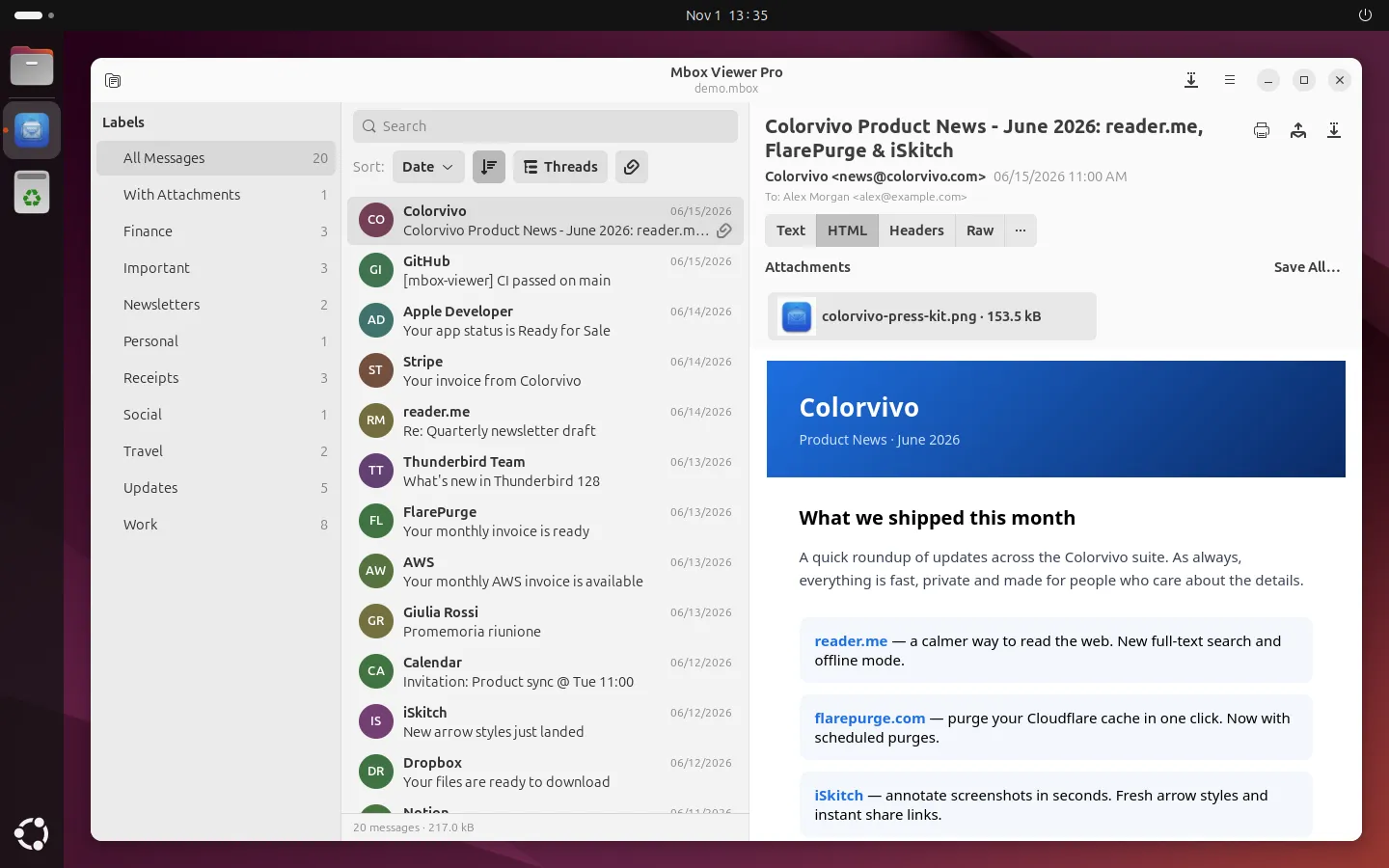
Mbox Viewer Pro 2.10.0 su Ubuntu 24.04 con GNOME.
Cosa fa la versione per Linux
È costruita in modo nativo con GTK 4 e libadwaita, quindi ha l’aspetto e il comportamento delle altre app del tuo desktop. Sotto usa lo stesso motore delle versioni per Mac e Windows, quello che legge file di qualsiasi dimensione senza caricarli in memoria.
- Apre caselle MBOX, messaggi EML singoli e le cartelle
.mboxesportate da Apple Mail, ognuna nella sua scheda. - Cerca con la stessa sintassi (
from:,subject:,has:attachment…), con cronologia e filtri per etichetta di Gmail. - Raggruppa i messaggi in conversazioni e li ordina per data, mittente, oggetto, dimensione o destinatario.
- Mostra l’HTML senza collegarsi a nulla: le immagini remote si caricano solo nel messaggio che scegli tu.
- Esporta in EML, MBOX, CSV, TXT, PDF, HTML e MHT, stampa e unisce più MBOX in uno solo, senza duplicati.
Parla le stesse 21 lingue dell’app per Mac e Windows e segue il tema chiaro o scuro del sistema.
Distribuzioni e desktop
Ci sono pacchetti per le due architetture, x86_64 (Intel e AMD) e ARM64:
- Ubuntu 24.04 o successivo e Debian 13, con il
.deb. - Fedora 44 o successivo, con l’
.rpm. - Flatpak, per qualsiasi altra distribuzione, anche questo su entrambe le architetture.
Richiede GTK 4.14, libadwaita 1.5 e WebKitGTK 6; se mancano, li installano i pacchetti. L’abbiamo provata su GNOME, KDE Plasma, Xfce, Cinnamon e MATE.
Come appare su ogni desktop
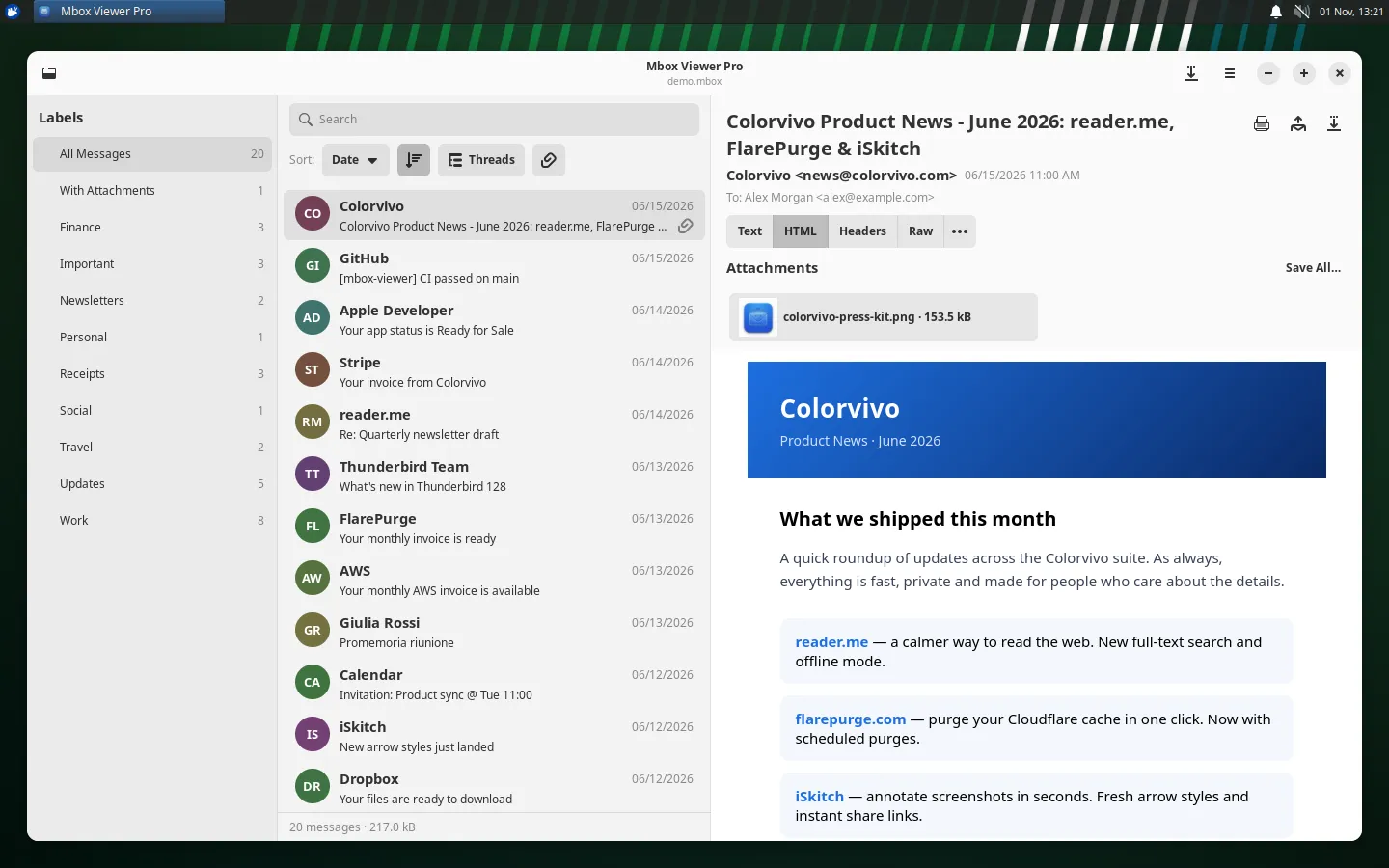
L’app usa il tema, le icone e le finestre di dialogo di ogni desktop. Tutte le schermate sono della 2.10.0 con la stessa casella di esempio.
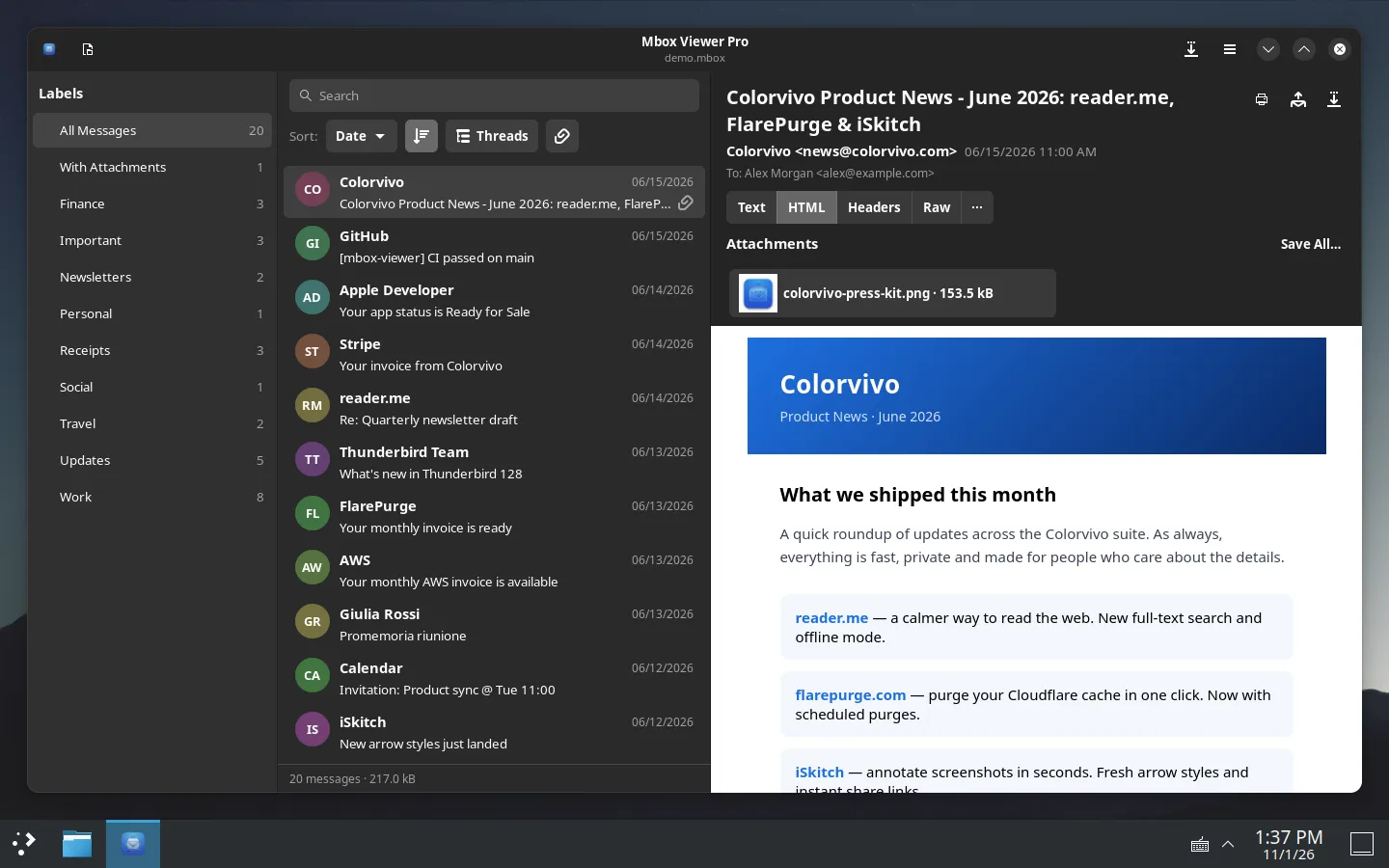
KDE Plasma con il tema scuro: l’app lo segue senza toccare nulla.
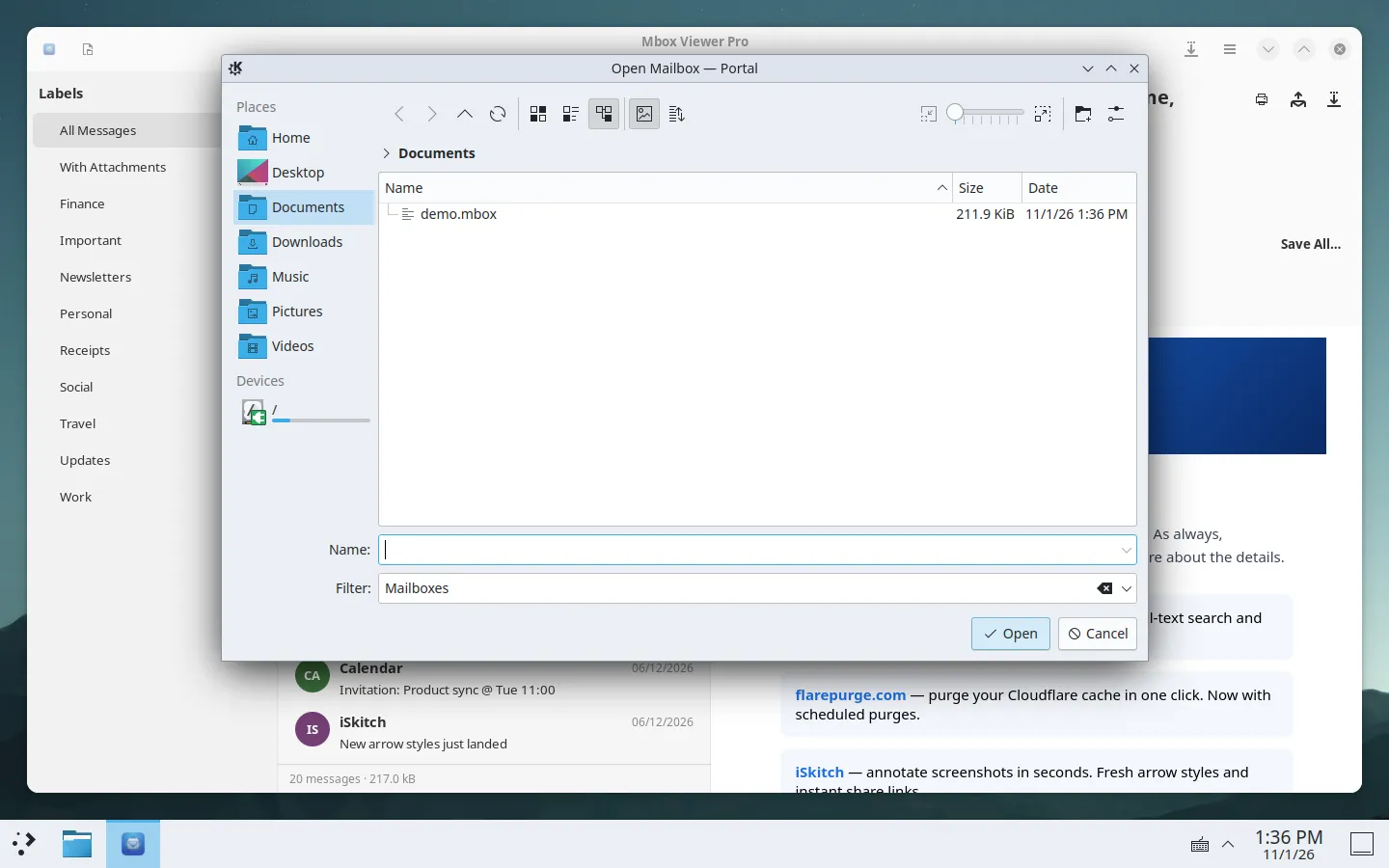
Su KDE, la finestra per aprire una casella è quella del desktop stesso.
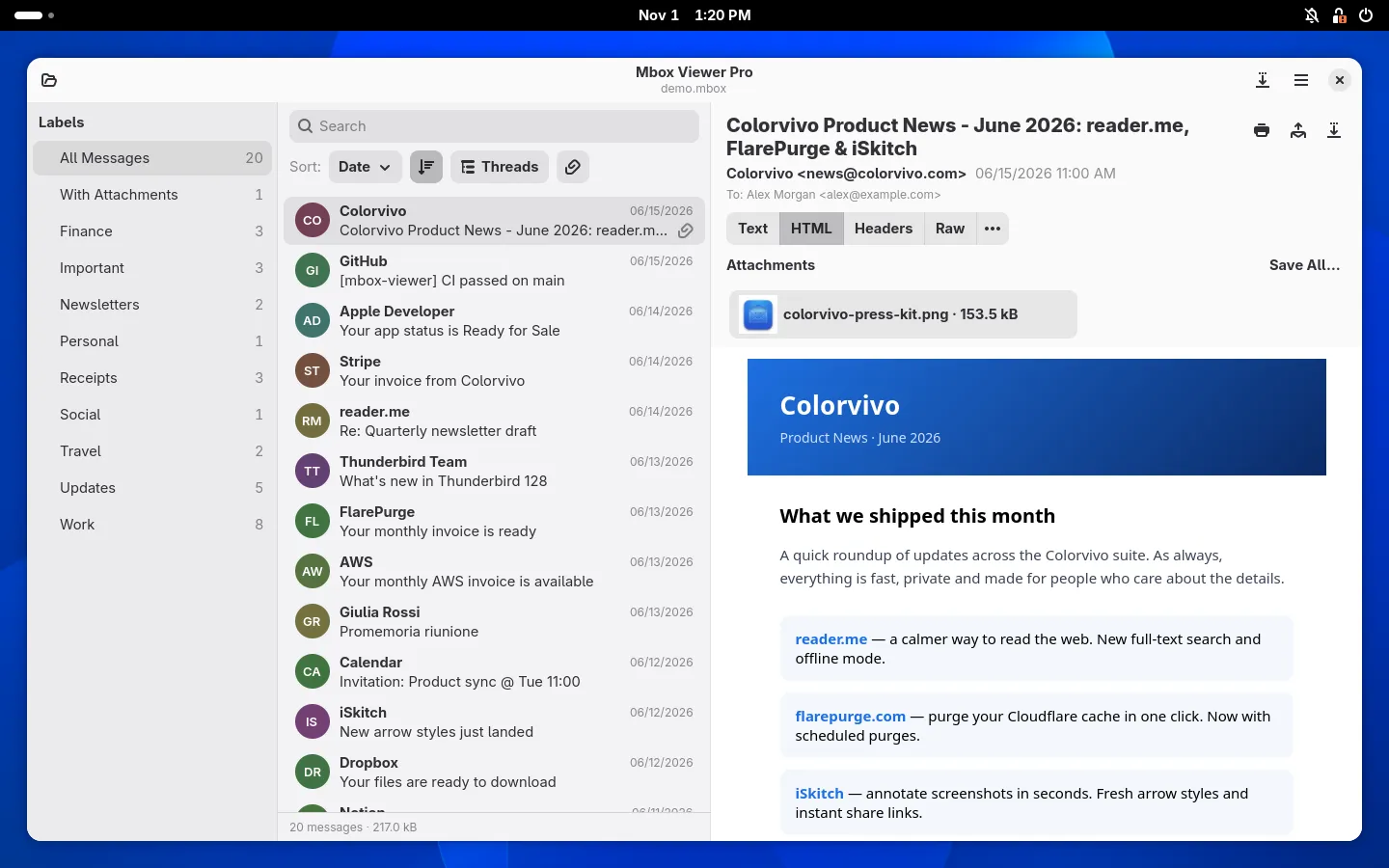
Fedora 44 con GNOME.
Xubuntu 24.04 con Xfce.
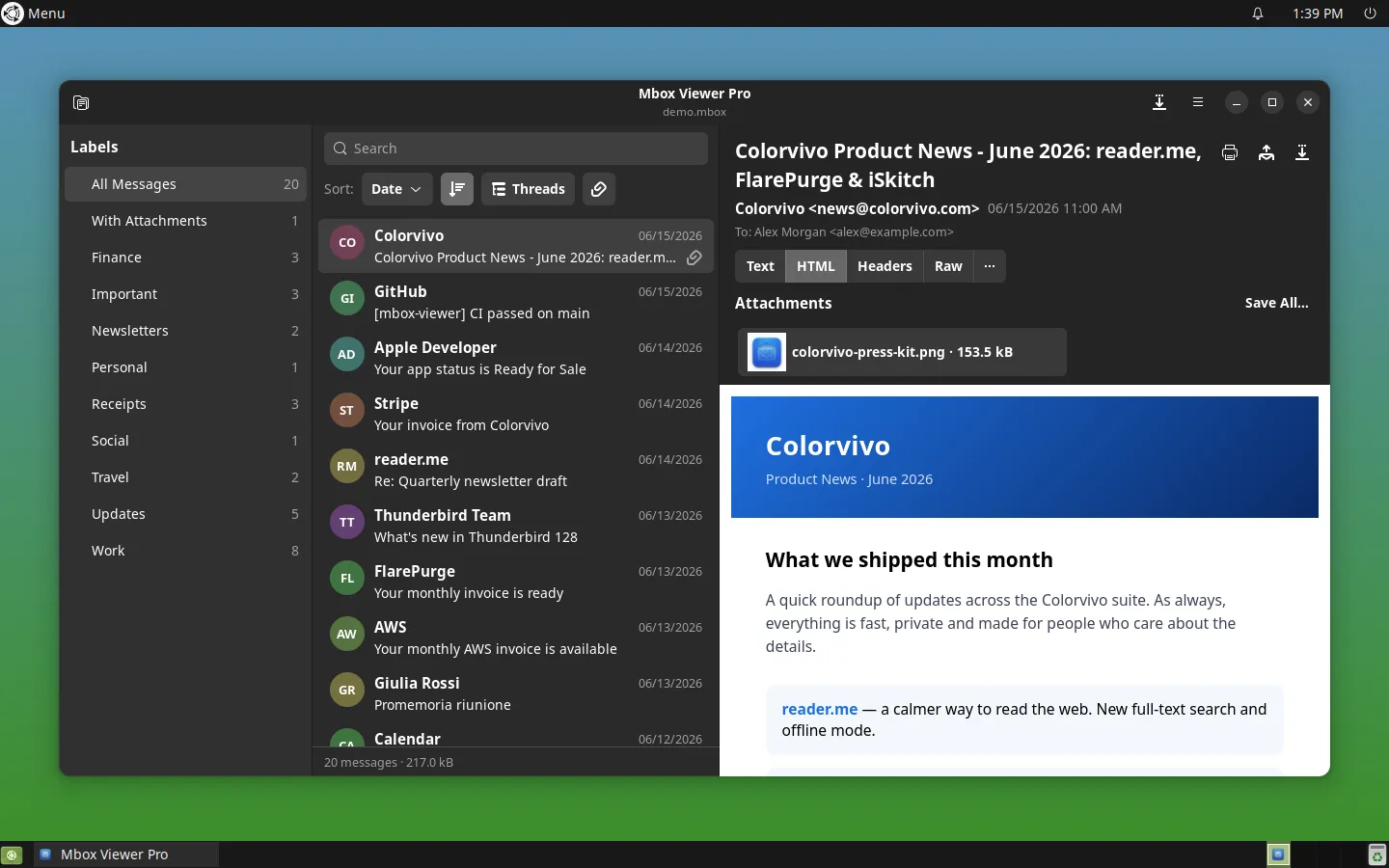
MATE in modalità scura.
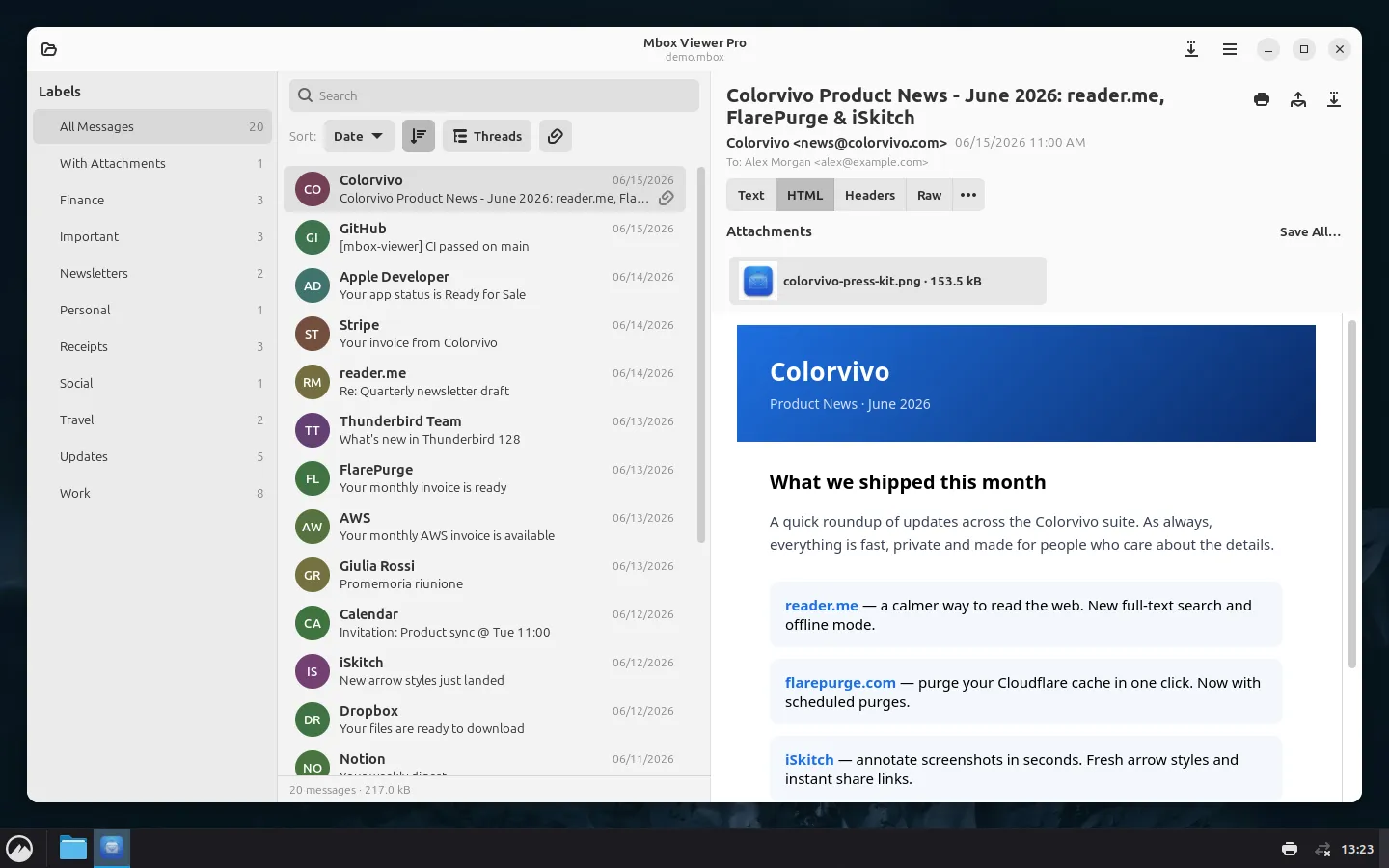
Cinnamon.
Come si installa
Scarica il pacchetto della tua distribuzione dalla pagina Linux, che rileva la tua architettura e mette in evidenza il pulsante giusto. Poi basta un doppio clic sul file oppure installarlo dal terminale:
sudo apt install ./mboxviewerpro_amd64.deb    # Ubuntu e Debian
sudo dnf install ./mboxviewerpro.x86_64.rpm   # Fedora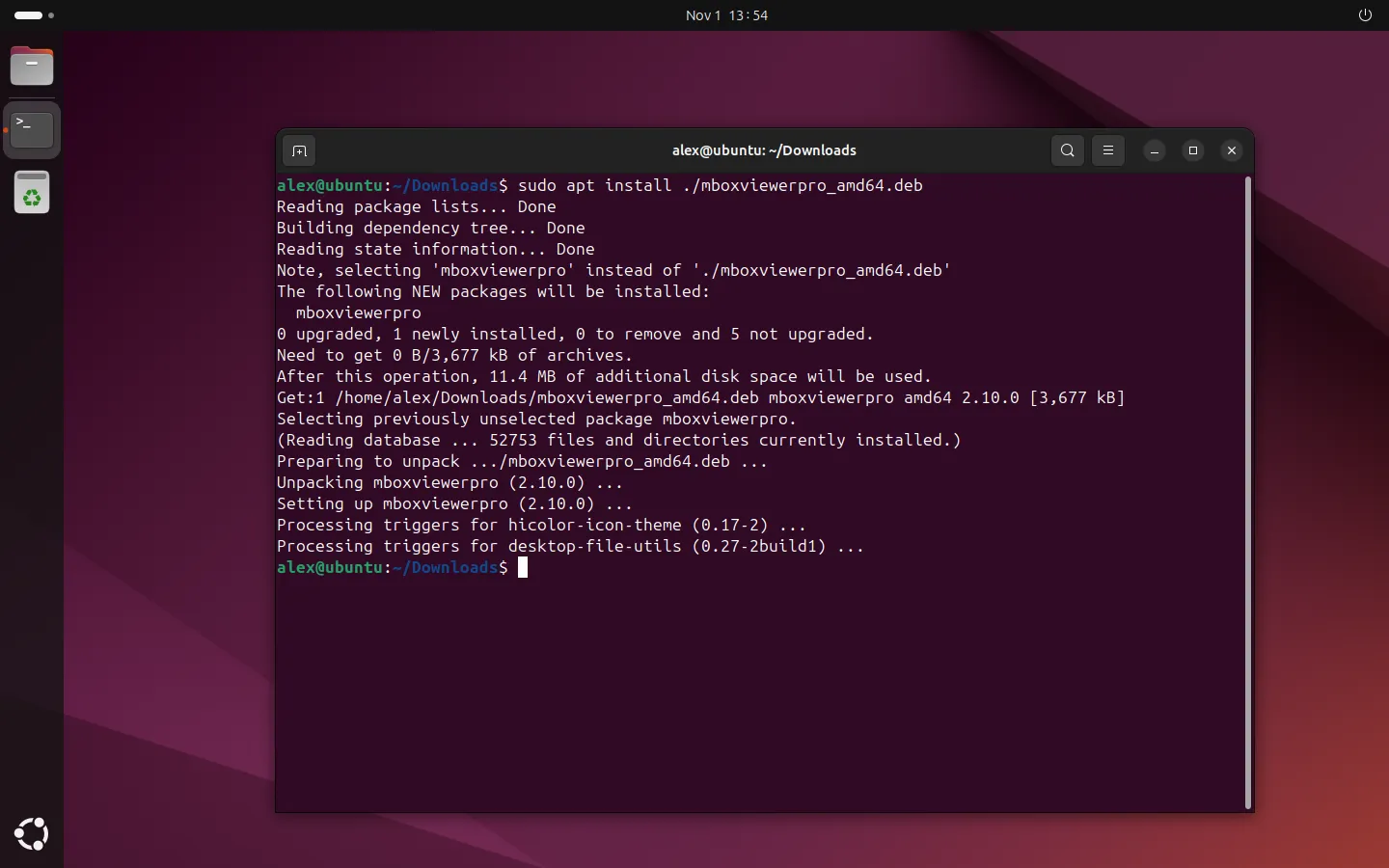
L’installazione del .deb su Ubuntu, dall’inizio alla fine.
Con Flatpak, il file .flatpakref della stessa pagina la installa dal centro software, che la tiene anche aggiornata.
Il pacchetto aggiunge il nostro repository firmato, così le nuove versioni arrivano con gli aggiornamenti di sistema, senza tornare sul sito. In più, una volta al giorno l’app controlla se c’è una versione nuova e te lo dice, ma non si aggiorna mai da sola. Puoi disattivare questo avviso nelle Impostazioni.
Nella pagina Linux trovi anche l’impronta della chiave GPG, se vuoi verificare i download, e come disinstallare l’app.
La licenza: la stessa di Mac e Windows
La versione per Linux si vende solo sul nostro sito, con le stesse licenze del download diretto per Mac e Windows. Una chiave vale su tutti e tre i sistemi e i dispositivi si contano insieme: la licenza a vita ne copre 3 e l’annuale 2, per esempio un Mac e un PC con Linux.
Non c’è una prova di Pro. La versione gratuita apre caselle fino a 1 GB, senza limiti di tempo e senza account, ed è il modo per provarla con i tuoi file. Se ti serve di più, acquisti Pro nel browser e la chiave ti arriva via email.
Perché in beta
Funziona ed è in vendita, ma è la prima versione per Linux e l’abbiamo provata su meno sistemi rispetto a quelle per Mac e Windows. Se qualcosa non va bene sulla tua distribuzione o sul tuo desktop, scrivici e dicci quali usi: è proprio questo che ci aiuta a togliere l’etichetta.
Preferisci il terminale? mboxShell è sempre lì, gratuito e open source, e funziona anche su Linux.
Apri il tuo archivio con Mbox Viewer
App nativa per Mac, Windows e Linux. Apre in streaming file MBOX ed EML di qualsiasi dimensione, completamente offline.