
Mbox Viewer Pro llega a Linux: cómo instalarlo en Ubuntu, Debian y Fedora
Mbox Viewer Pro 2.10.0 ya funciona en Linux, en beta: paquetes para Ubuntu, Debian y Fedora en x86_64 y ARM64, actualizaciones con el sistema y la misma licencia que en Mac y Windows.
Desde el 1 de noviembre, Mbox Viewer Pro tiene versión para Linux. Es la 2.10.0, el mismo número que en Mac y Windows, con interfaz gráfica propia y en beta. Se descarga desde la página de Linux y no está en ninguna tienda.
Hasta ahora, en Linux solo podías leer un MBOX con mboxShell, nuestra herramienta de terminal. Ahora tienes la app completa: abres el archivo, lo ves en tres columnas y buscas, lees y exportas sin conexión.
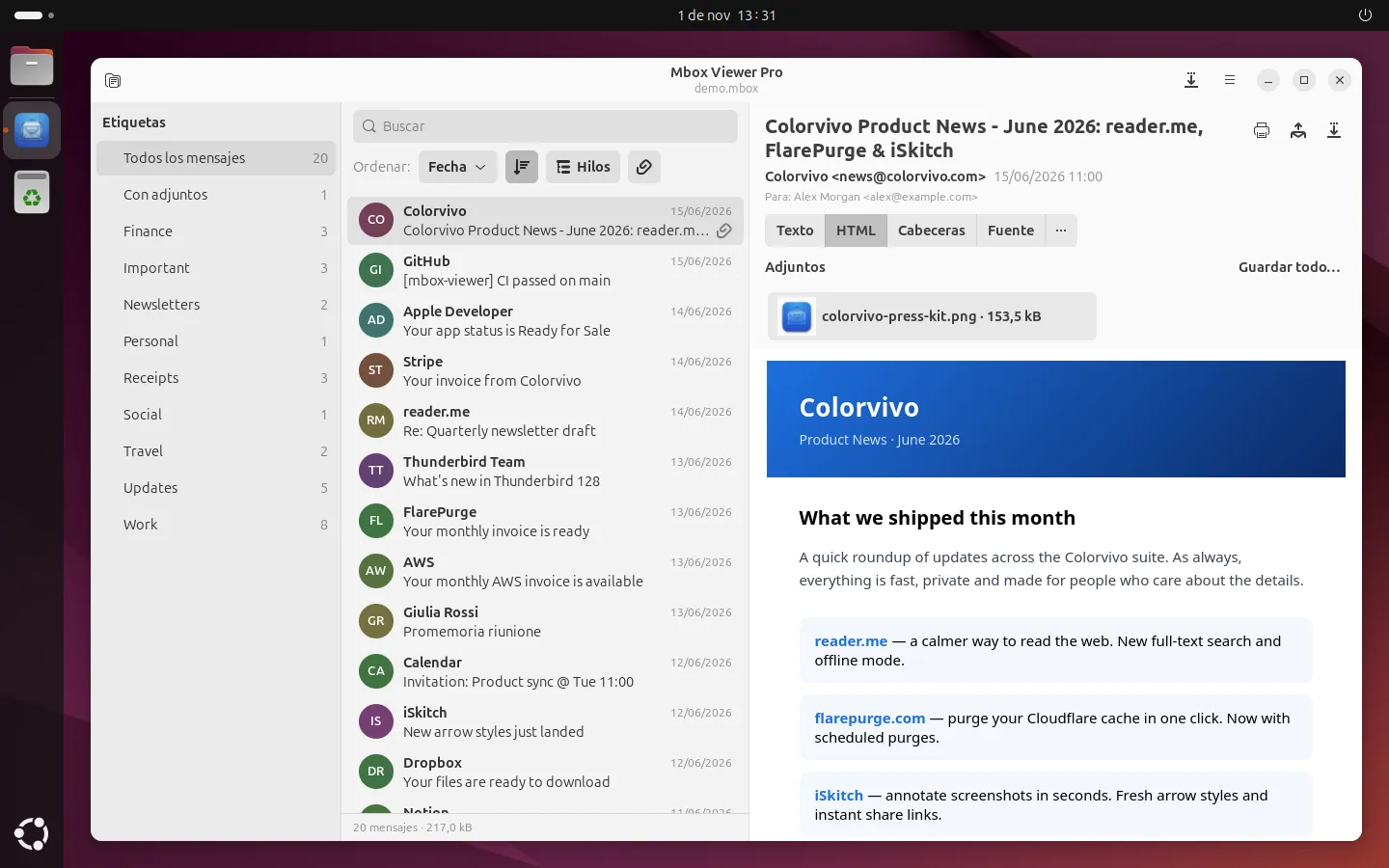
Mbox Viewer Pro 2.10.0 en Ubuntu 24.04 con GNOME.
Qué hace la versión de Linux
Está hecha de forma nativa con GTK 4 y libadwaita, así que se ve y se comporta como el resto de aplicaciones del escritorio. Por dentro usa el mismo motor que las versiones de Mac y Windows, el que lee archivos de cualquier tamaño sin cargarlos en memoria.
- Abre buzones MBOX, correos EML sueltos y las carpetas
.mboxque exporta Apple Mail, cada uno en su pestaña. - Busca con la misma sintaxis (
from:,subject:,has:attachment…), con historial y filtros por etiqueta de Gmail. - Agrupa los mensajes en conversaciones y los ordena por fecha, remitente, asunto, tamaño o destinatario.
- Enseña el HTML sin conectarse a nada: las imágenes remotas solo se cargan en el mensaje que tú elijas.
- Exporta a EML, MBOX, CSV, TXT, PDF, HTML y MHT, imprime y fusiona varios MBOX en uno sin duplicados.
Habla los mismos 21 idiomas que la app de Mac y Windows, y sigue el tema claro u oscuro del sistema.
Distribuciones y escritorios
Hay paquetes para las dos arquitecturas, x86_64 (Intel y AMD) y ARM64:
- Ubuntu 24.04 o posterior y Debian 13, con el
.deb. - Fedora 44 o posterior, con el
.rpm. - Flatpak, para cualquier otra distribución, también en las dos arquitecturas.
Necesita GTK 4.14, libadwaita 1.5 y WebKitGTK 6; si faltan, los paquetes los instalan solos. La hemos probado en GNOME, KDE Plasma, Xfce, Cinnamon y MATE.
Así se ve en cada escritorio
La app usa el tema, los iconos y los diálogos de cada escritorio. Todas las capturas son de la 2.10.0 con el mismo buzón de ejemplo, cuyos correos están en inglés.
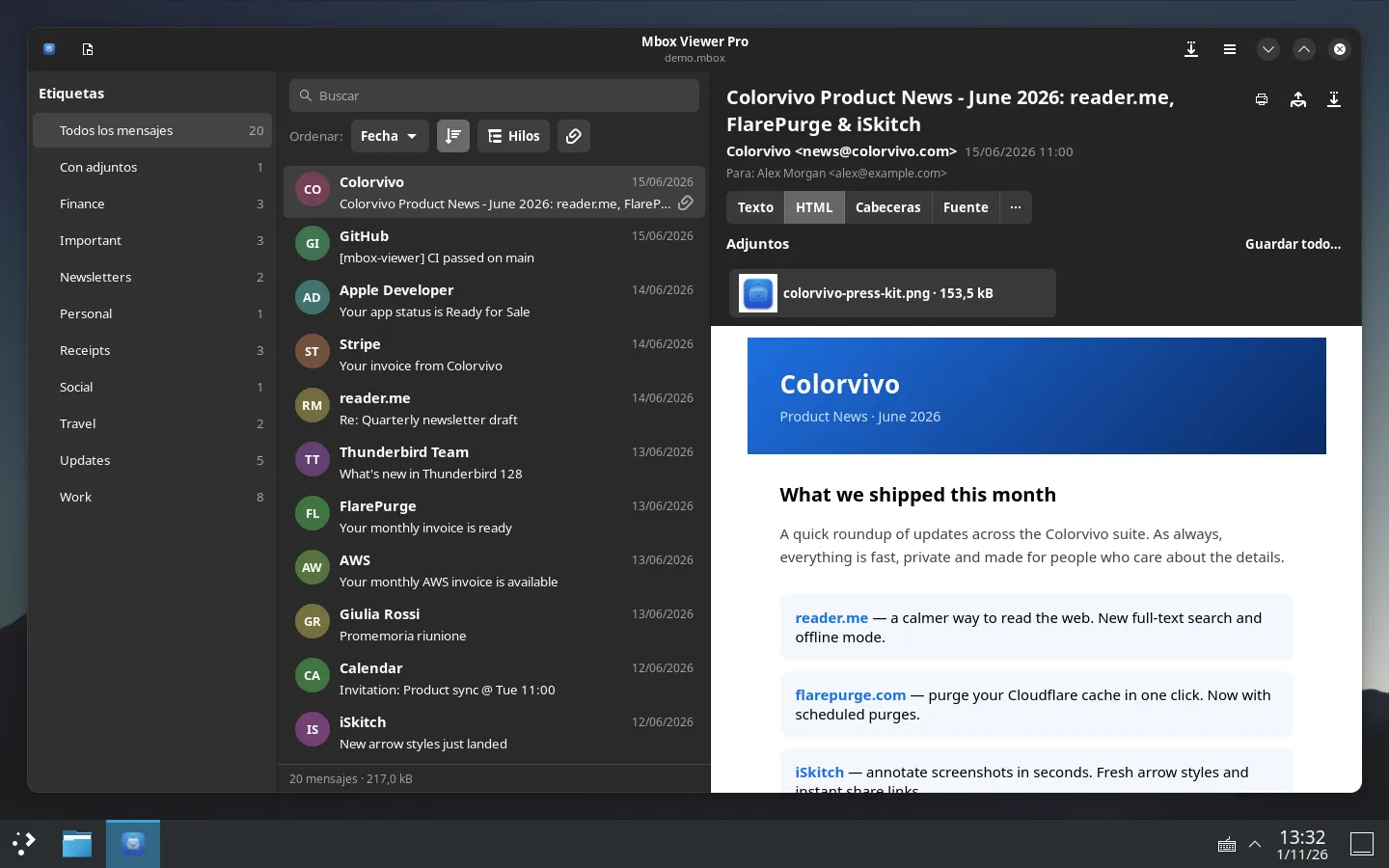
KDE Plasma con el tema oscuro: la app lo sigue sin tocar nada.
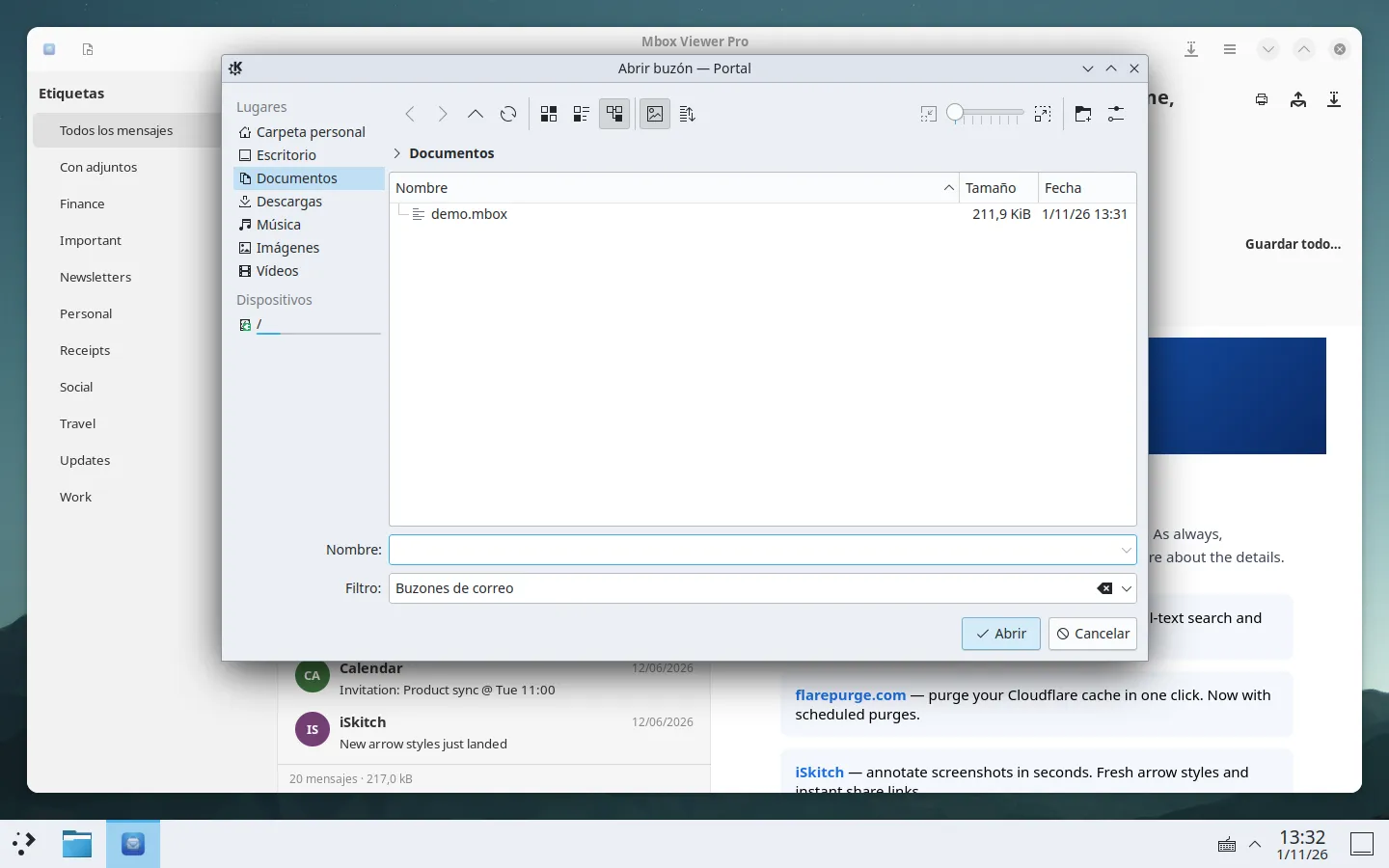
En KDE, el diálogo para abrir un buzón es el del propio escritorio.
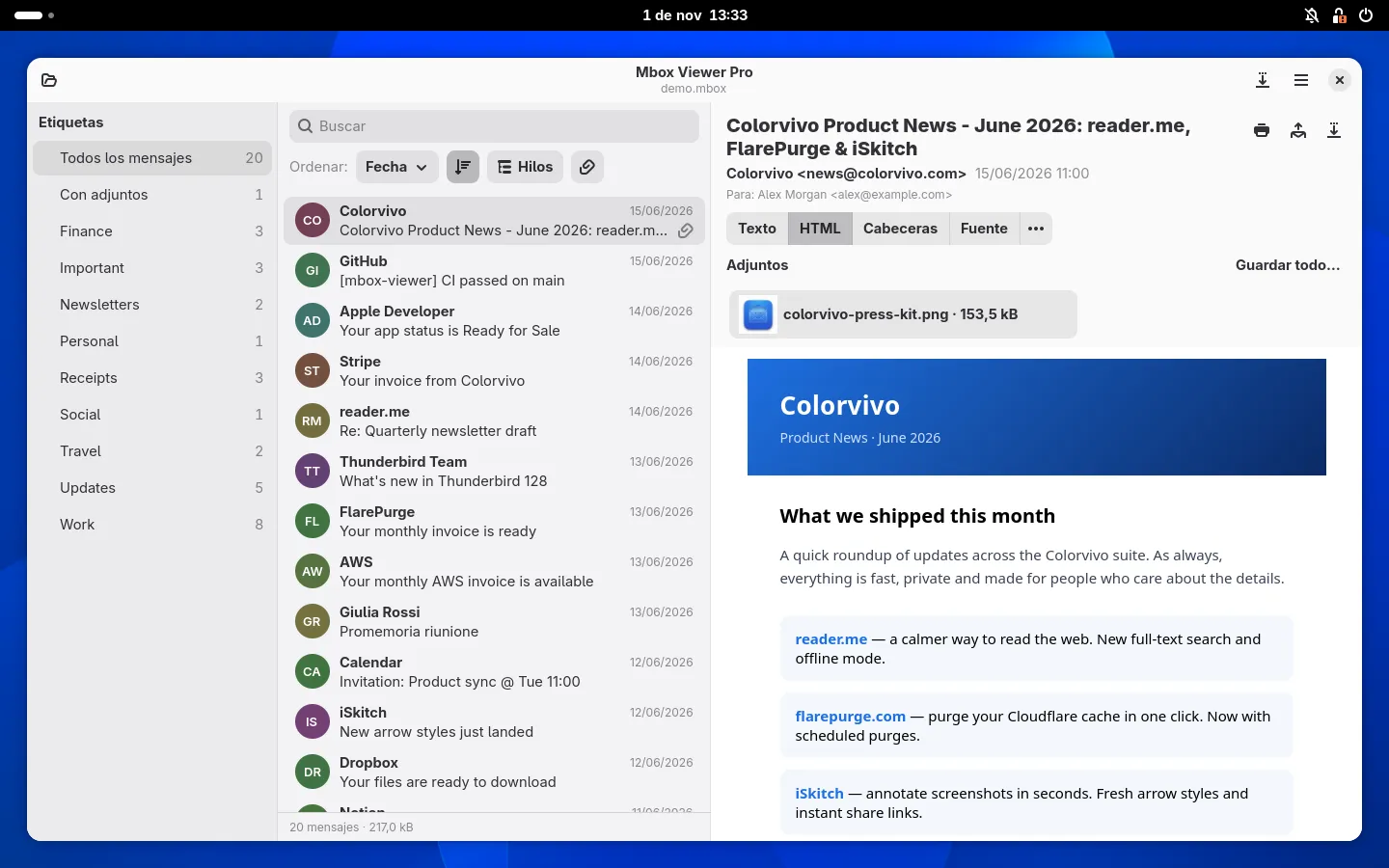
Fedora 44 con GNOME.
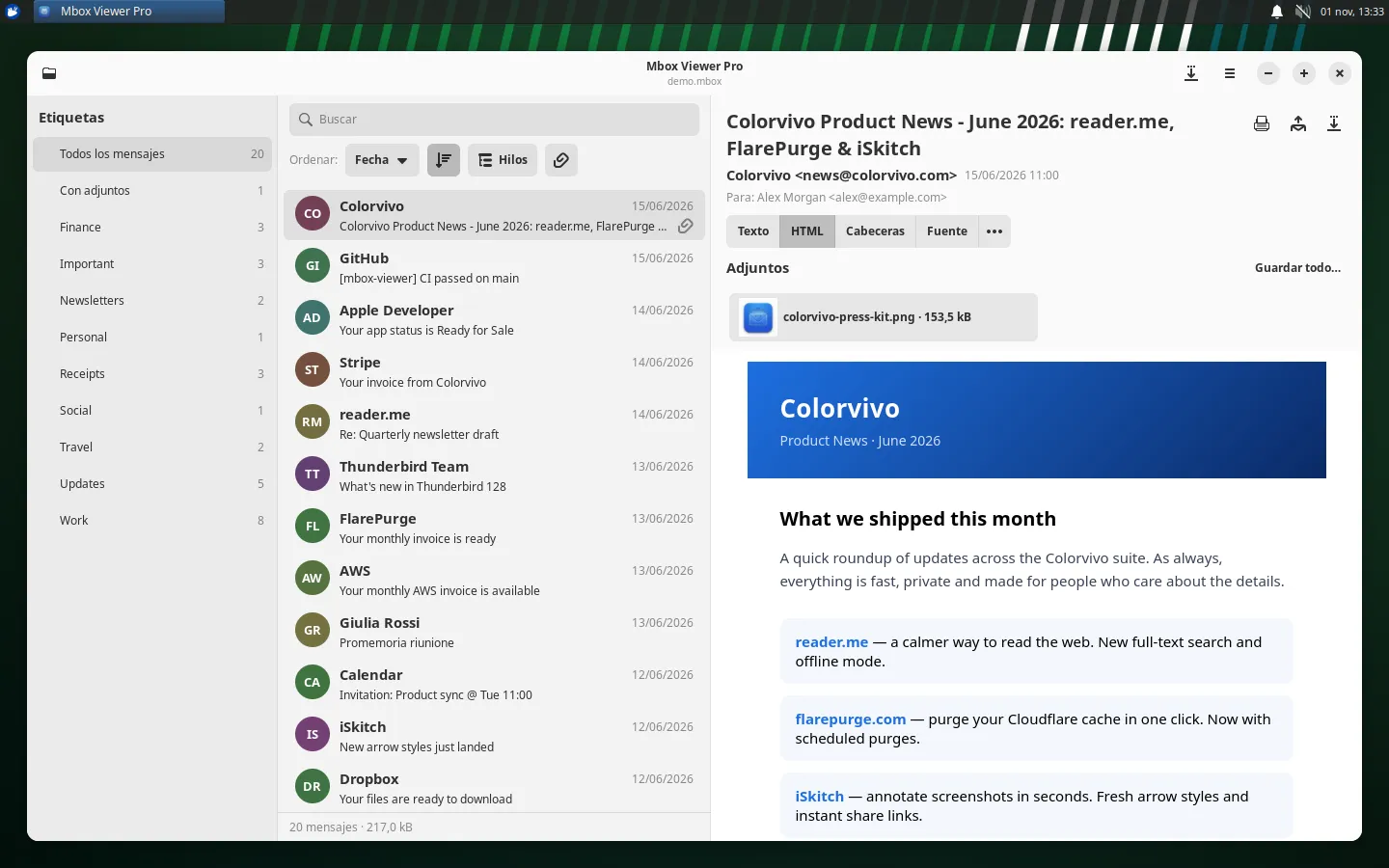
Xubuntu 24.04 con Xfce.
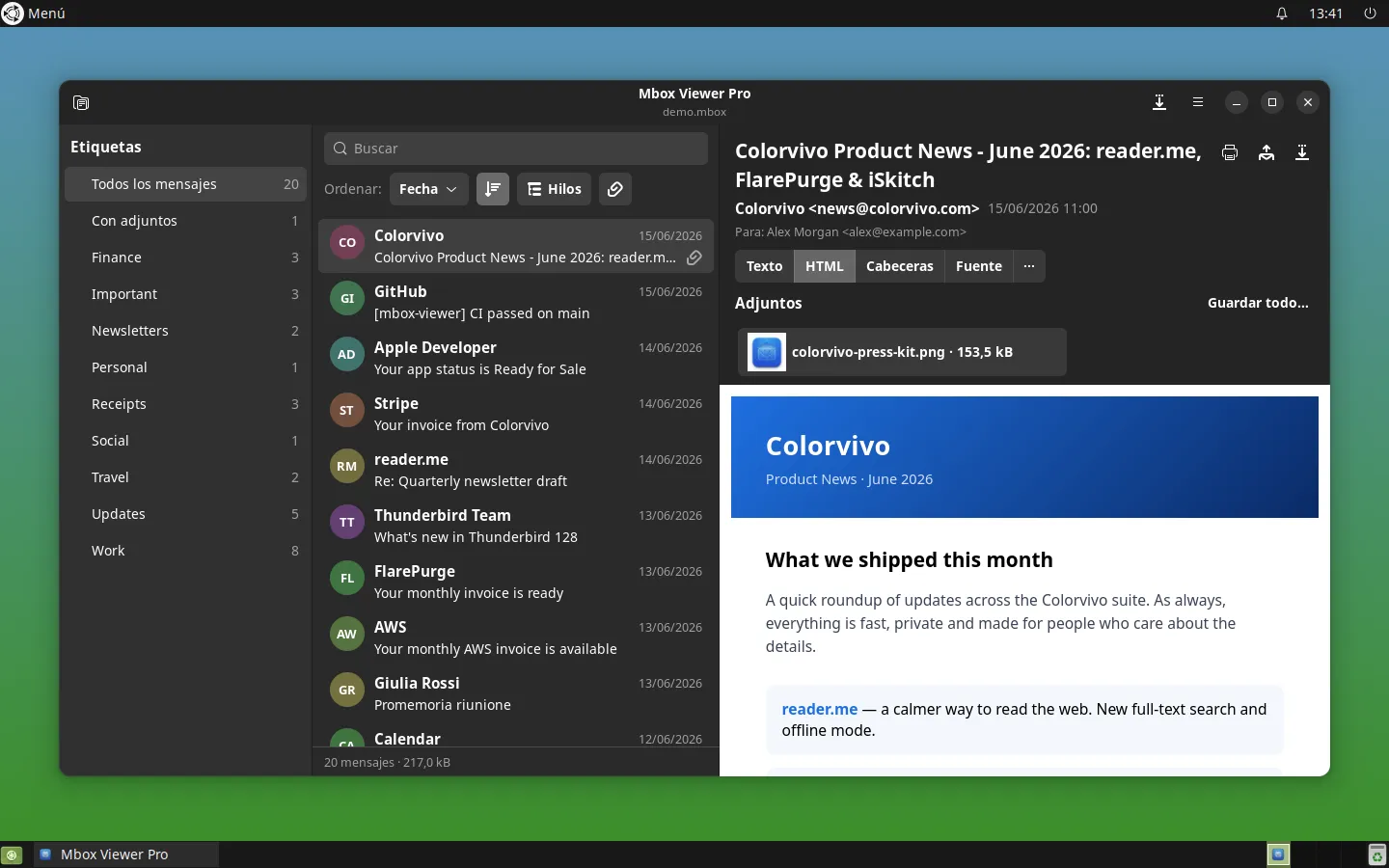
MATE en oscuro.
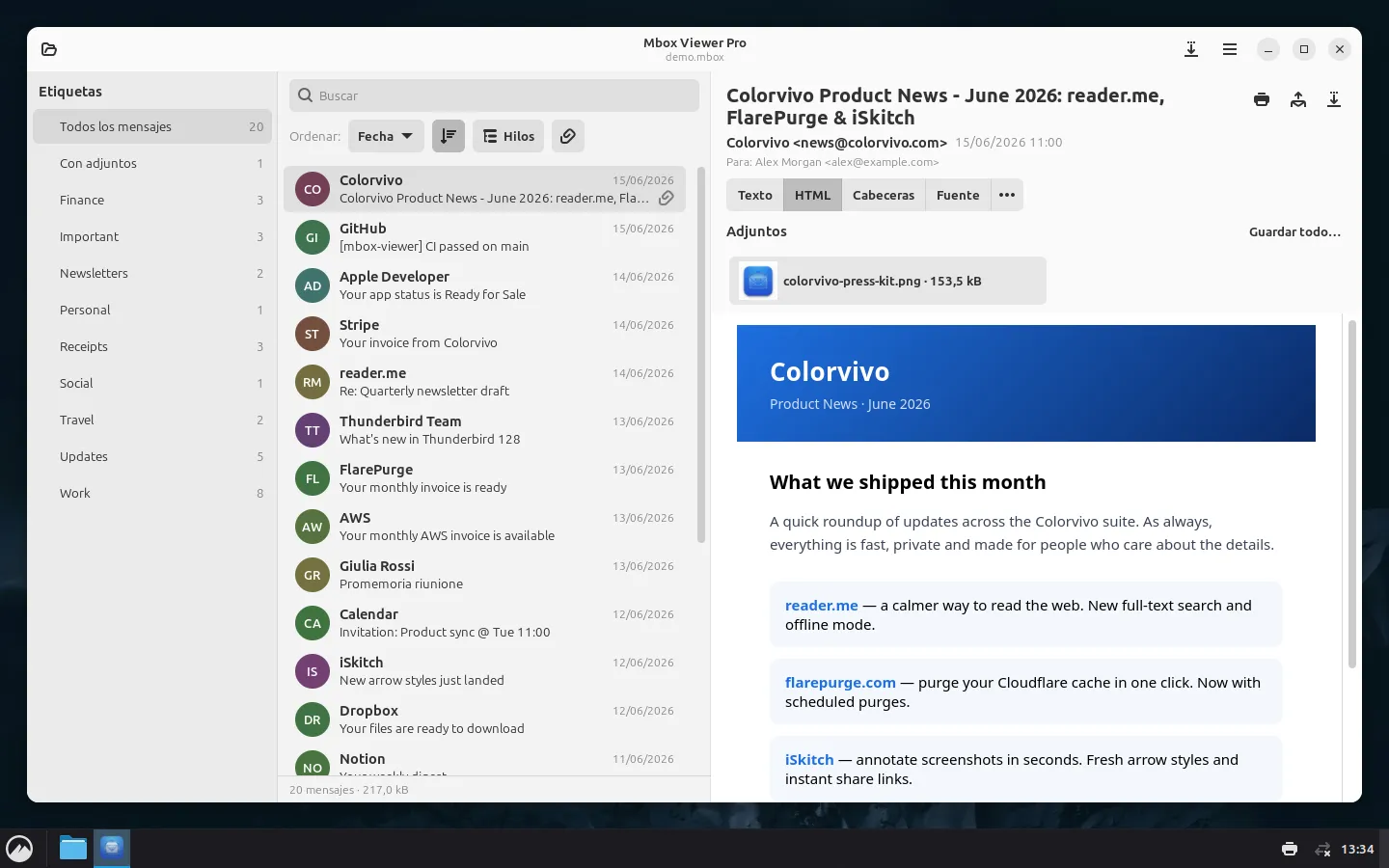
Cinnamon.
Cómo se instala
Descarga el paquete de tu distribución desde la página de Linux, que detecta tu arquitectura y te destaca el botón que te toca. Después basta con hacer doble clic en el archivo o instalarlo desde la terminal:
sudo apt install ./mboxviewerpro_amd64.deb    # Ubuntu y Debian
sudo dnf install ./mboxviewerpro.x86_64.rpm   # Fedora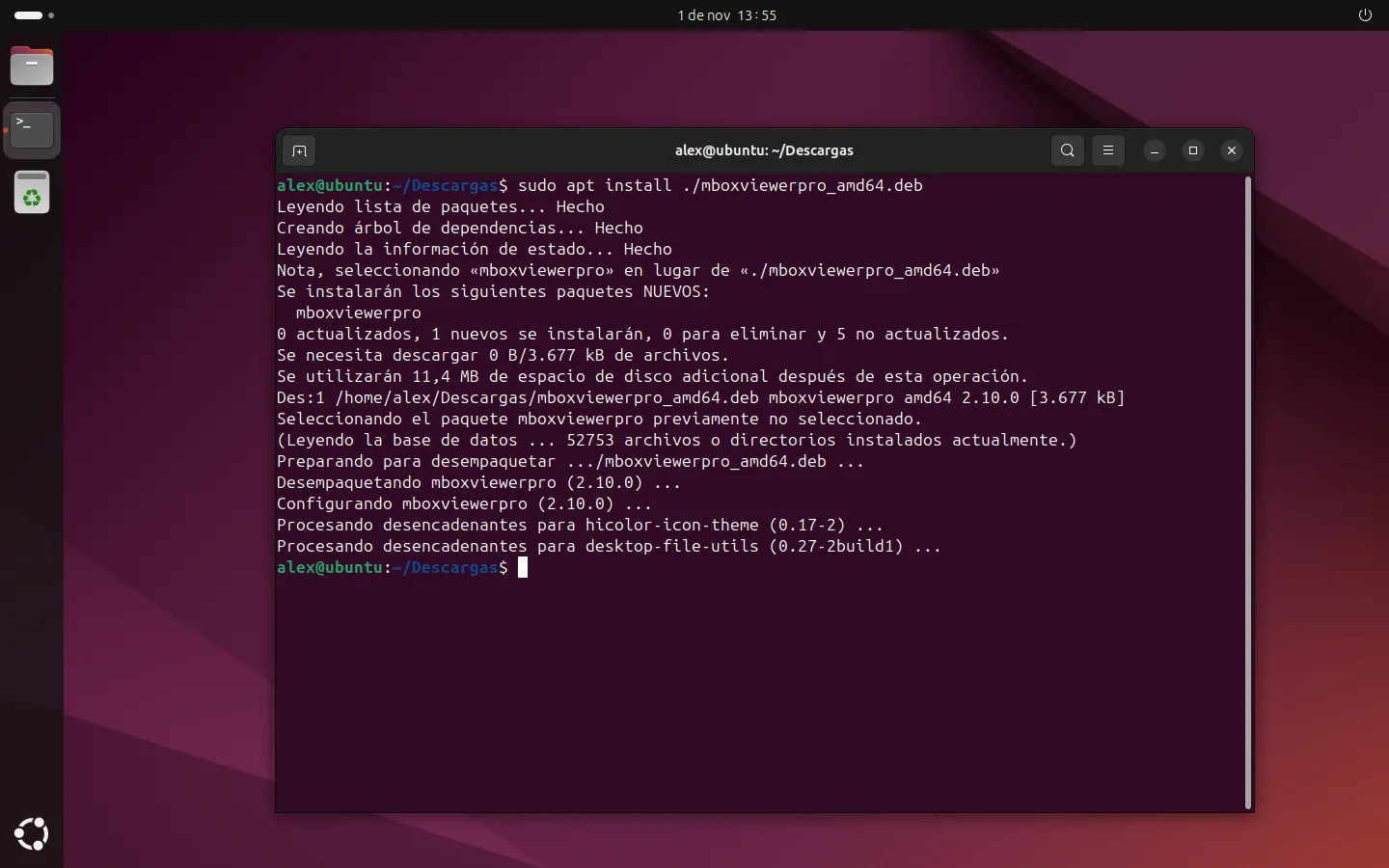
La instalación del .deb en Ubuntu, de principio a fin.
Con Flatpak, el archivo .flatpakref de la misma página lo instala desde el centro de software, y se actualiza con él.
El paquete añade nuestro repositorio firmado, así que las versiones nuevas llegan con las actualizaciones del sistema, sin volver a la web. Además, una vez al día la app mira si hay versión nueva y te avisa, pero nunca se actualiza sola. Ese aviso se puede apagar en Ajustes.
En la página de Linux tienes también la huella de la clave GPG, por si quieres comprobar las descargas, y cómo desinstalarla.
La licencia: la misma que en Mac y Windows
La versión de Linux solo se vende en nuestra web, con las mismas licencias que la descarga directa de Mac y Windows. Una clave vale en los tres sistemas y los equipos cuentan juntos: la perpetua cubre 3 y la anual 2, por ejemplo un Mac y un PC con Linux.
No hay prueba de Pro. La versión gratuita abre buzones de hasta 1 GB, sin límite de tiempo y sin cuenta, y es la forma de probarla con tus propios archivos. Si te hace falta más, compras Pro en el navegador y la clave te llega por email.
Por qué en beta
Funciona y se vende, pero es la primera versión para Linux y la hemos probado en menos sistemas que las de Mac y Windows. Si algo no va bien en tu distribución o tu escritorio, escríbenos y dinos cuál usas: es justo lo que nos ayuda a quitarle la etiqueta.
¿Prefieres la terminal? mboxShell sigue ahí, gratis y de código abierto, y también funciona en Linux.
Abre tu archivo con Mbox Viewer
App nativa para Mac, Windows y Linux. Lee archivos MBOX y EML de cualquier tamaño, sin conexión.